Das Tastaturproblem
Sobald Sie mehr als ein Betriebssystem verwenden, werden Sie feststellen, dass diese unterschiedliche Ansätze für Tastaturlayouts haben – vor allem, wenn Sie eine Sprache nutzen, die Sonderzeichen erfordert. Bei mir sind es das akzentuierte é und e/i mit Trema (ë/ï), die im Niederländischen häufig vorkommen, sowie ä, ö, ü und ß aus meiner Muttersprache Deutsch.
Unter Windows mit den niederländischen Standardeinstellungen (US-Intl-Tastatur) können Sie vor einem Buchstaben ‚ tippen, um die Akzentversion zu erhalten, oder “ für den Umlaut. Das ist leicht zu merken, aber ziemlich lästig, wenn Sie diese Zeichen tatsächlich so verwenden wollen, wie sie gedacht sind – was beim Programmieren sehr häufig vorkommt, da sie Zeichen und Zeichenketten umschließen. Man muss danach die Leertaste drücken oder dieselbe Taste noch einmal, um zwei davon zu erhalten.
Linux bietet viele verschiedene Tastaturlayouts. Beim Standard-Layout „ABC“ von macOS müssen Sie vor einer Taste Option+u drücken, um einen Umlaut zu tippen, was nicht besonders schnell ist.
Westeuropäische AltGr-Tottasten zur Rettung
Also habe ich nach einem Tastaturlayout gesucht, das dieses Problem löst. Der normale Betriebsmodus sollte dem einer US-Tastatur entsprechen – ‚ und “ lösen direkt aus, dazu leicht zu merkende Tastenkombinationen für ä/ë/ï/ö/ü/ß/é. Zuerst habe ich (unter Linux) das Layout „International with AltGr dead keys“ ausprobiert, aber das versucht, alles abzudecken, sodass die Umlaute nicht dort liegen, wo man sie erwartet – ö wird zum Beispiel mit AltGr + p ausgelöst. Die Lösung war das Layout „Western European AltGr dead keys“, bei dem die Umlaute/Tremata dort liegen, wo man sie erwartet, und das ß auf AltGr+8. Nur das é liegt etwas daneben (AltGr + d, direkt unter dem e).
Unter Linux (zumindest in meinem Kubuntu) ist dieses Layout sofort verfügbar. Für macOS können Sie es hier herunterladen: https://altgr-weur.eu/macos.html. Unter Windows ist der Vorgang etwas aufwändiger, da der Microsoft Keyboard Layout Creator benötigt wird. Der gesamte Vorgang wird hier erklärt. Nach der Installation (und gegebenenfalls Ab- und erneutem Anmelden) können Sie mit Windows+Leertaste zum neuen Layout wechseln.
macOS: Command – Control
Nach dem vorherigen Schritt verwenden alle drei Betriebssysteme das gleiche Tastaturlayout. Also ist alles in Ordnung, oder? Wäre es auch, wenn macOS nicht die Command-Taste (die dort liegt, wo sich bei PCs die Alt-Taste befindet) für fast alles verwenden würde, wofür unter Windows und Linux Strg/Ctrl nötig ist – Kopieren, Einfügen, Anwendungen schließen und so weiter. Man bringt sein Muskelgedächtnis leicht durcheinander, daher sollten Sie in Erwägung ziehen, die Tasten Control und Command unter macOS zu vertauschen:
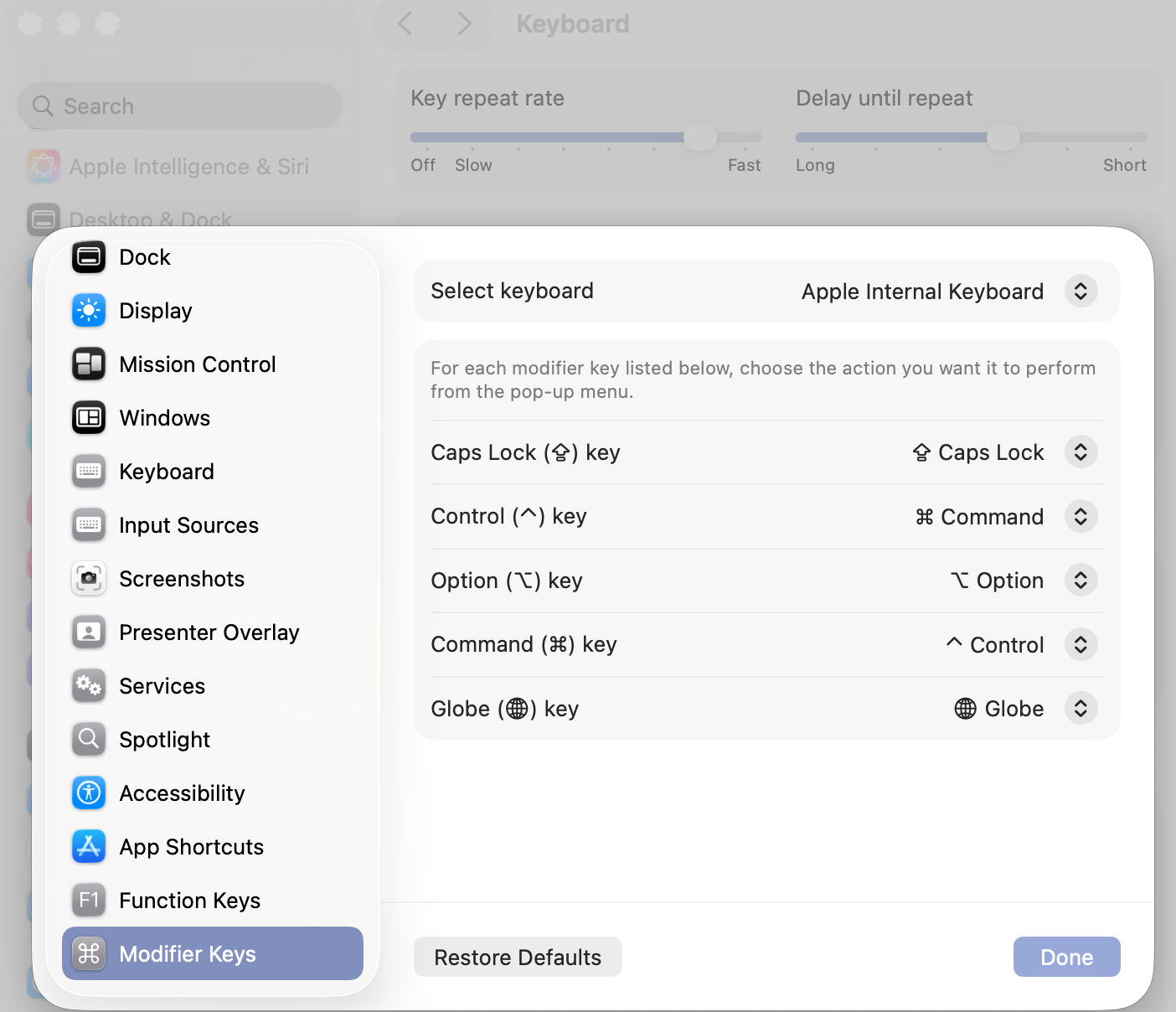
Ein Problem bleibt dann noch, das aber auch bei einigen Windows-Laptops auftritt: Bei MacBooks ist die Taste ganz links in der untersten Reihe nicht Control, sondern Fn.
Die übrigen Eigenheiten von macOS lassen sich vermutlich nicht beseitigen, es sei denn, Sie erstellen ein komplett eigenes Layout oder definieren viele Tastenkombinationen neu. Sie müssen sich merken, dass der Wechsel zwischen laufenden Anwendungen unter macOS mit Command+Tab erfolgt (jetzt Control+Tab, falls Sie die Tasten vertauscht haben), nicht mit Alt+Tab. Hinzu kommt das Fehlen der Tasten Bild auf/Bild ab/Pos1/Ende/Entf bei Macs, die die Kombination von Fn oder Command mit den Pfeiltasten erfordern. Tatsächlich lässt sich vieles bewirken, indem man Fn, Option oder Command mit verschiedenen anderen Tasten kombiniert – viel Spaß beim Experimentieren und beim Merken der nützlichen Kombinationen! 🙂