
Het toetsenbordprobleem
Zodra je meer dan één besturingssysteem gebruikt, merk je dat ze allemaal een andere aanpak hebben voor toetsenbordindelingen – als je een taal gebruikt waarvoor speciale tekens nodig zijn. Voor mij zijn dat de é en de e/i met trema (ë/ï), die veel in het Nederlands worden gebruikt, plus de ä, ö, ü en ß uit mijn moedertaal, het Duits.
Onder Windows met de standaard Nederlandse instellingen (US Intl-toetsenbord) kun je ‘ voor een letter typen voor de versie met accent, of ” voor een letter voor de umlaut. Dit is makkelijk te onthouden, maar behoorlijk irritant als je die tekens echt wilt gebruiken waarvoor ze bedoeld zijn – en dat komt vaak voor bij programmeren, waar ze tekens en strings omsluiten. Je moet dan na het teken op spatie drukken, of dezelfde toets nogmaals indrukken om er twee te krijgen.
Linux heeft veel verschillende toetsenbordindelingen beschikbaar. Bij de standaard macOS-indeling “ABC” moet je Option+u indrukken voor een toets om een umlaut te typen, wat niet bijzonder snel is.
Westeuropese AltGr-dode toetsen te hulp
Dus ging ik op zoek naar een toetsenbordindeling die dit oplost. De normale werking zou moeten zijn zoals bij een US-toetsenbord – ‘ en ” werken direct, met makkelijk te onthouden sneltoetsen voor ä/ë/ï/ö/ü/ß/é. Ik probeerde eerst (onder Linux) de indeling “International with AltGr dead keys”, maar die probeert alles te dekken, waardoor de umlauten niet staan waar je ze zou verwachten – zo wordt ö bijvoorbeeld geactiveerd met AltGr + p. De oplossing was de indeling Western European AltGr dead keys, waarbij de umlauten/trema’s staan waar je ze verwacht, en de ß op AltGr+8. Alleen de é staat een beetje raar (AltGr + d, direct onder de e).
Onder Linux (althans in mijn Kubuntu) is deze indeling standaard beschikbaar. Voor macOS kun je hem hier downloaden: https://altgr-weur.eu/macos.html. Voor Windows is het proces wat ingewikkelder, omdat je de Microsoft Keyboard Layout Creator nodig hebt. Het hele proces wordt hier uitgelegd. Nadat je de indeling hebt geïnstalleerd (en eventueel uit- en weer ingelogd bent), kun je met Windows+Spatie naar de nieuwe indeling overschakelen.
macOS Command – Control
Na de vorige stap gebruiken alle drie de besturingssystemen dezelfde toetsenbordindeling. Dus alles is in orde, toch? Dat zou het zijn, als macOS niet de Command-toets (waar op een pc de Alt-toets zit) gebruikte voor bijna alles waarvoor je onder Windows en Linux Ctrl nodig hebt – kopiëren, plakken, programma’s afsluiten enzovoort. Het is makkelijk om je spiergeheugen in de war te schoppen, dus je kunt overwegen de Control- en Command-toetsen onder macOS om te wisselen:
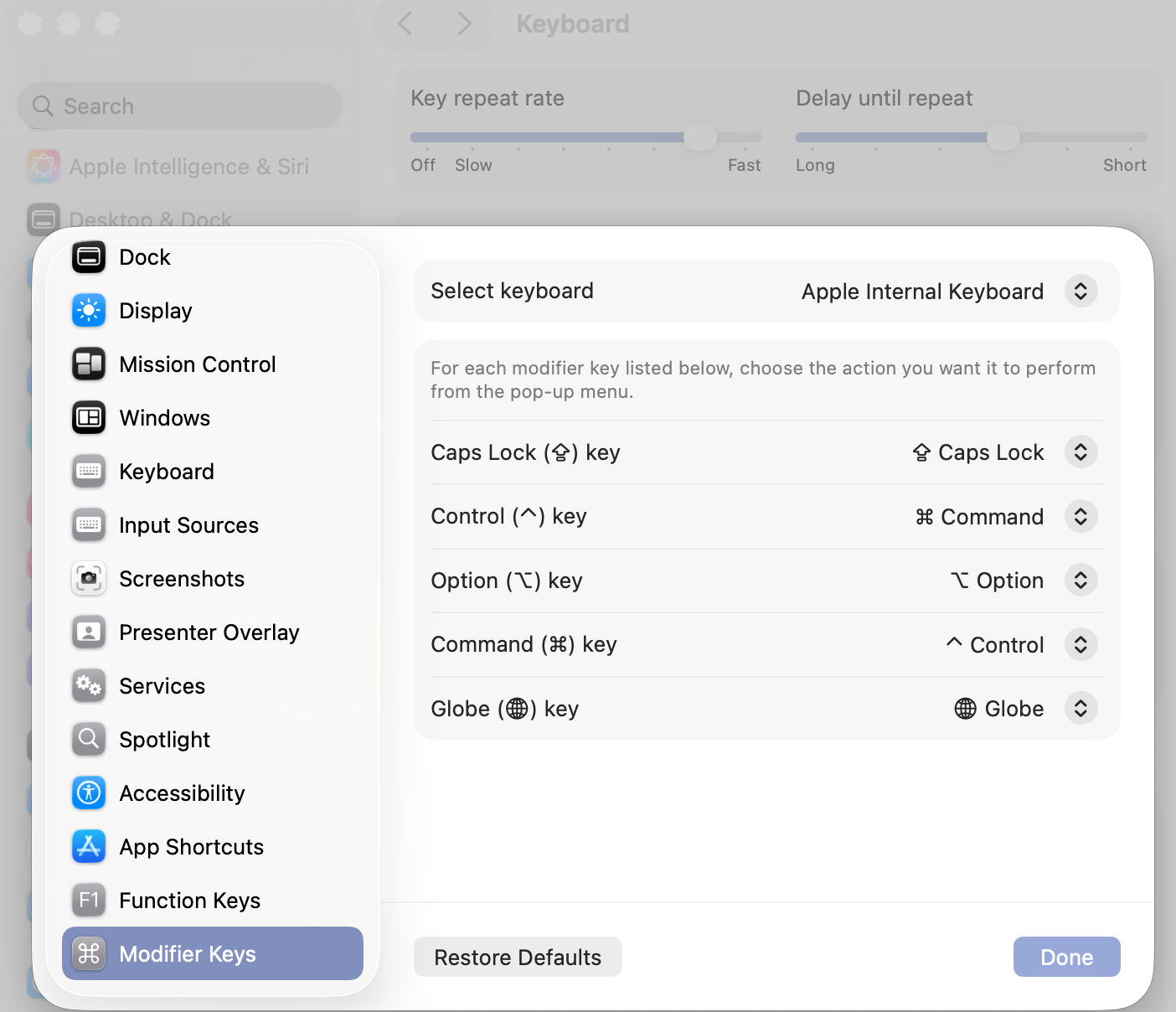
Dan blijft er nog één probleem over, maar dat geldt ook voor sommige Windows-laptops. Op MacBooks is de meest linkse toets op de onderste rij niet Control, maar Fn.
Het is waarschijnlijk onmogelijk om van de andere macOS-eigenaardigheden af te komen, tenzij je een volledig eigen indeling maakt of veel sneltoetsen opnieuw definieert. Je moet onthouden dat schakelen tussen draaiende programma’s onder macOS gebeurt met Command+Tab (nu Control+Tab, als je ze hebt omgewisseld), niet met Alt+Tab. Verder ontbreken op Macs de toetsen Pg Up/Dn/Home/End/Del, waarvoor je Fn of Command met de pijltjestoetsen moet combineren. Je kunt eigenlijk veel dingen voor elkaar krijgen door Fn, Option of Command met verschillende andere toetsen te combineren – veel plezier met experimenteren en het onthouden van de nuttige combinaties! 🙂